Shrinkora
Größe ändernKomprimierenAlle ToolsÜber uns
100 % Privat
Tools ansehen
Shrinkora

Pixelgenaue Foto-Tools, die vollständig im Browser laufen.

Tools
  • Alle Tools
  • Größe ändern
  • Komprimieren
  • Online-Bildzuschneider
  • Bilder im Stapel zuschneiden
  • Passfoto-Generator
  • Auf 20 KB komprimieren
  • Auf 100 KB komprimieren
  • Passfoto-Leitfaden
Unternehmen
  • Über uns
  • Datenschutz
  • Nutzungsbedingungen
Sprache

Ihre Dateien bleiben immer auf Ihrem Gerät.

© 2026 Shrinkora. Alle Rechte vorbehalten.
NutzungsbedingungenDatenschutz
StartseiteBildwerkzeugeFoto-Größenänderung

Größe eines beliebigen Fotos oder einer Unterschrift ändern

Lege genaue Abmessungen fest, schneide dein Bild zu und lade es in Sekunden herunter – privat in deinem Browser.
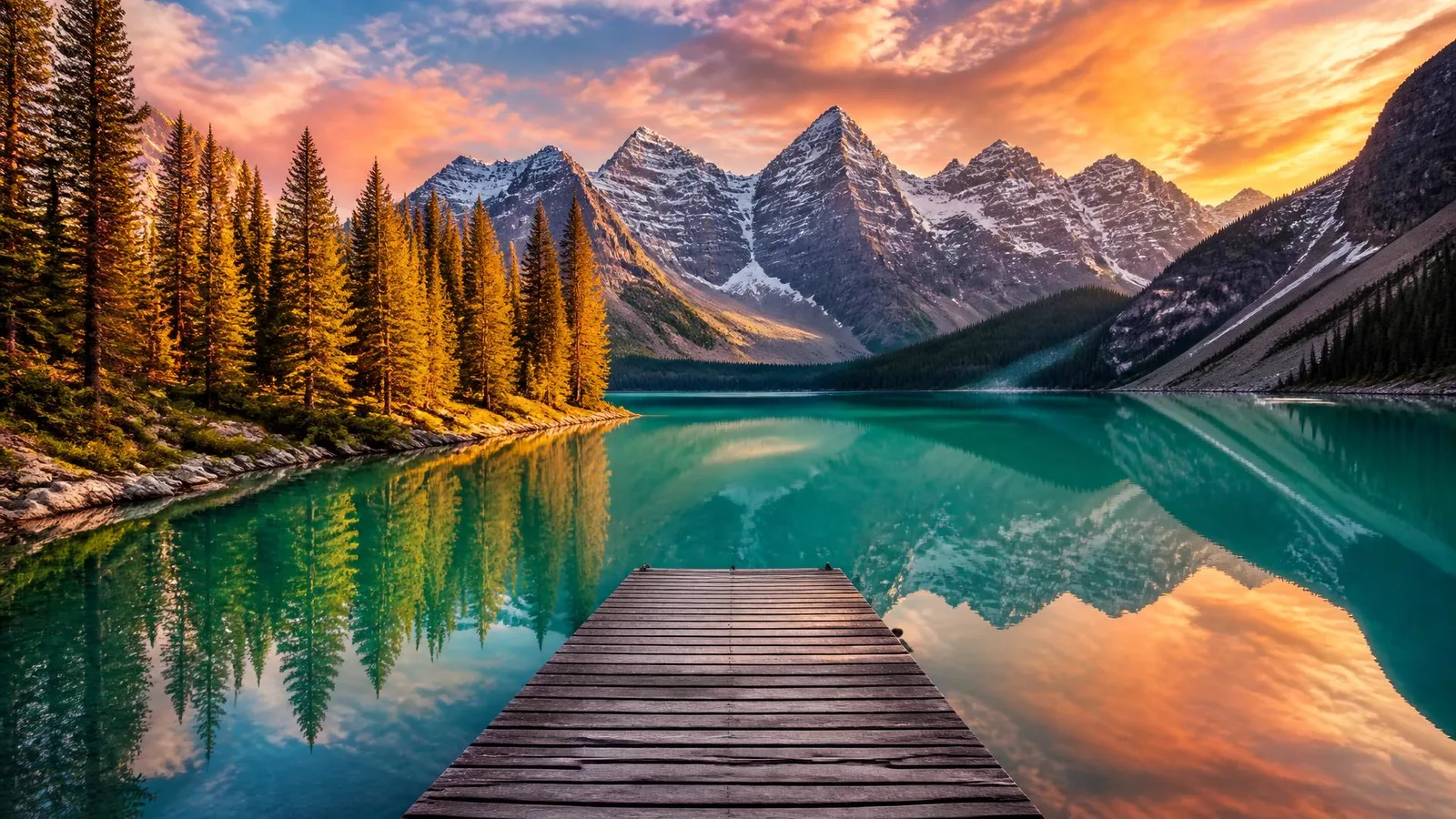
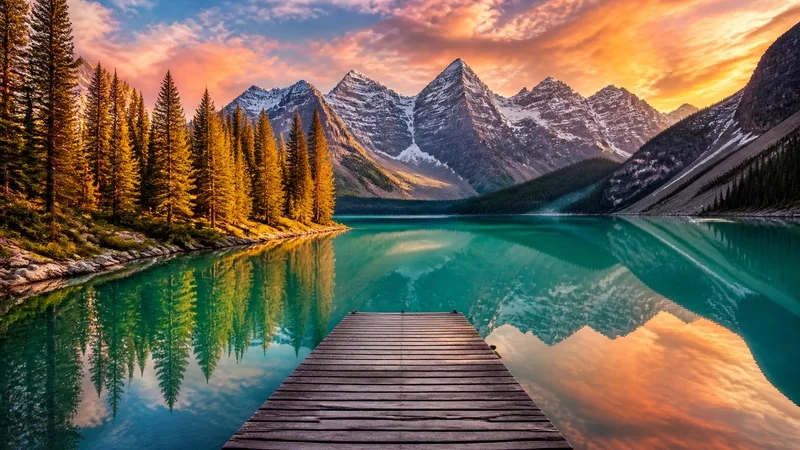
Vergleichsdarstellung eines Bergseefotos in den ursprünglichen 1920 x 1080 Pixeln und dasselbe Foto skaliert auf 800 x 450 Pixel mit identischer Schärfe und Farbe.
Original
1920 × 1080
Skalieren
Seitenverhältnis 16:9 fixiert
Skaliert
800 × 450Qualität erhalten

Perfekte Maße. Erstklassige Qualität.

Privat in Ihrem Browser verarbeitet

Ändere die Größe deines Bildes perfekt

Jede Größe, jedes Format. Perfekt für Pässe, Ausweise, Prüfungen und Social-Media-Profile.

oder hier hineinziehen
Unterstützte Formate: JPG, JPEG, PNG und WebP
Maximale Dateigröße: 50 MB • Maximale Auflösung: 50 MP
Large files may take longer to process on mobile.
Ihr Bild verlässt niemals Ihr Gerät
Exakte Maße

Legen Sie exakte Breite und Höhe in Pixel, cm, mm oder Zoll mit DPI-Steuerung fest.

Beliebige Zielgröße

Komprimieren auf ein exaktes KB-/MB-Ziel oder einen sicheren Bereich.

Intelligente Presets

Voreinstellungen für Pass, Visum, Prüfungen und länderspezifische Dokumente inklusive.

Vor dem Download bearbeiten

Zuschneiden, drehen, spiegeln und zoomen, bevor Sie speichern.

100 % Browser-privat

Die gesamte Verarbeitung erfolgt im Browser. Ihre Dateien verlassen Ihr Gerät nie.

Ohne Anmeldung oder Wasserzeichen

Kostenlos, ohne Konto, ohne Wasserzeichen und ohne Qualitätsgrenzen.

So funktioniert es

3 einfache Schritte. Perfekte Ergebnisse.

Vom Hochladen zum Herunterladen in Sekunden — komplett auf Ihrem Gerät.

  1. 01
    Schritt 01
    Hochladen

    Legen Sie Ihr Bild ab oder wählen Sie eine Datei. Nichts verlässt Ihr Gerät.

  2. 02
    Schritt 02
    Anpassen

    Wählen Sie Größe oder Preset. Zuschneiden, drehen, spiegeln.

  3. 03
    Schritt 03
    Herunterladen

    Ergebnis prüfen und sofort speichern. Ohne Anmeldung, ohne Wasserzeichen.

Verwandtes Werkzeug
Bildkompressor

Kombinieren Sie foto-größenänderung mit dem nächsten Schritt Ihres Workflows.

Bildkompressor öffnen
Wirklich privat

Jede Bearbeitung läuft in Ihrem Browser. Nichts wird hochgeladen, gespeichert oder geteilt.

Verwandte Werkzeuge

  • Universeller Bildkompressor
  • Online-Bildzuschneider
  • Bilder im Stapel zuschneiden
  • JPEG-Kompressor
  • PNG Kompressor
  • WebP Kompressor
  • GIF Kompressor
  • Auf 20 KB komprimieren
  • Auf 50 KB komprimieren
Alle Tools ansehen

Fotos und Unterschriften pixelgenau in der Größe ändern

Mit dem Foto-Größenänderer kannst du exakte Breite und Höhe in Pixel, Zentimeter, Millimeter oder Zoll festlegen – mit DPI-Steuerung für druckfertige Ausgabe. Schneide zu, drehe und spiegle mit einem übersichtlichen visuellen Editor, oder wähle eine Voreinstellung, die der offiziellen Spezifikation deines Dokuments entspricht.

Häufige Anwendungen: Pass- und Visafotos, Uploads von Ausweisdokumenten, Prüfungsanmeldeformulare, Führerscheinfotos und Social-Media-Profilbilder.

Häufige Fragen

Beim Ändern der Bildgröße werden die Pixelmaße eines Bildes geändert, etwa von 4000 × 3000 px auf 1200 × 900 px. Ein kleineres Bild kann die Dateigröße verringern und schneller laden, während das Vergrößern die Maße erhöht. Eine normale Vergrößerung erzeugt jedoch keine neuen Details und kann das Bild weniger scharf erscheinen lassen. Ein gesperrtes Seitenverhältnis verhindert Verzerrungen.

So ändern Sie die Bildgröße:

  1. Laden Sie Ihr Bild hoch oder ziehen Sie es per Drag-and-drop hinein.
  2. Geben Sie die gewünschte Breite und Höhe ein, wählen Sie einen Prozentwert oder eine voreingestellte Größe.
  3. Lassen Sie das Seitenverhältnis gesperrt, wenn die ursprünglichen Proportionen erhalten bleiben sollen.
  4. Wählen Sie bei Bedarf ein Ausgabeformat und eine Qualitätsstufe.
  5. Prüfen Sie die Vorher-Nachher-Vorschau.
  6. Klicken Sie auf Größe ändern und laden Sie das verarbeitete Bild herunter.

Bilder lassen sich mit Online-Werkzeugen, Desktop-Bildbearbeitungsprogrammen, Mobil-Apps oder Bildverarbeitungssoftware skalieren. Diese Werkzeuge berechnen die neuen Pixelmaße und bauen das Bild mit einem Resampling-Verfahren neu auf. Ein browserbasierter Resizer ist oft die schnellste Wahl, weil keine Software installiert werden muss.

Am besten skalieren Sie das Bild genau auf die benötigten Maße und halten das Seitenverhältnis gesperrt. Verwenden Sie ein hochwertiges Resampling-Verfahren, prüfen Sie die Vorschau und wählen Sie das passende Format – JPG für Fotos, PNG für Transparenz und WebP für effiziente Webnutzung. Skalieren Sie möglichst vom hochauflösenden Original statt eine bereits verarbeitete Kopie mehrfach zu skalieren.

Die beste Software hängt von Ihren Anforderungen ab. Professionelle Bildbearbeitungsprogramme bieten detaillierte Kontrolle und Stapelverarbeitung, Online-Resizer sind für schnelle Alltagsaufgaben bequemer. Ein gutes Werkzeug sollte exakte Maße, prozentuale Skalierung, Sperren des Seitenverhältnisses, Formatauswahl, Qualitätsregler, eine klare Vorher-Nachher-Vorschau und sichere Verarbeitung bieten. Für die meisten Nutzer ist ein schnelles browserbasiertes Werkzeug mit diesen Funktionen die einfachste Lösung.

Nein. Alles läuft in deinem Browser über die Canvas-API. Dein Bild verlässt niemals dein Gerät.

JPG, PNG und WebP. Wähle das Format, das am besten zum Ziel passt.

Ja. Verwende die Unterschrift-Voreinstellungen oder lege benutzerdefinierte Pixelmaße mit passender DPI fest.

300 DPI ist ein sicherer Standardwert für den Druck. Bildschirme haben normalerweise 72 oder 96 DPI.

Der Größenänderer akzeptiert JPG, JPEG, PNG und WebP bis zu 50 MB pro Bild und bis zu 50 Megapixel Auflösung. Ein Bild nach dem anderen.